“最近不知道我的电子盘怎么了,突然中病毒了,我想格式化,却发现电子盘无法格式化,怎么办?”
E盘作为电脑硬盘的存储分区,为用户提供存储、软件安装、数据备份等多种功能。 但有时有些用户可能需要格式化电子盘,这会清除所有数据。
发现电子盘无法格式化怎么办? 有什么办法可以解决这个问题吗? 下面将为您详细解答!
E盘无法格式化的常见原因
由于各种原因,用户可能需要对电子盘进行格式化。 那么,为什么电子盘无法格式化呢? 较常见的原因如下。
1、文件系统损坏:电子盘的文件系统可能损坏,导致无法正常格式化;
2、磁盘已挂载:如果电子盘已经挂载并分配了盘符,则可能无法格式化。 ;
3、磁盘被写保护:如果电子盘被写保护,则无法进行格式化操作;
4、权限不足:某些情况下,用户可能没有足够的权限来格式化电子盘;
5、磁盘有坏道:电子盘可能存在物理损坏的扇区,导致无法正常格式化。
正确的电子盘格式化操作
了解了电脑电子盘无法格式化的原因之后,我们在实际操作中应该如何正确处理这个问题呢? 下面给大家带来简单有效的方法。
方法一:使用系统自带的磁盘管理工具格式化
如何格式化电子盘? 最简单的方法是使用磁盘管理工具格式化电子盘。
(1)右键单击【计算机】或【本计算机】,选择【管理】;
(2) 在计算机管理窗口中,点击【存储】>【磁盘管理】
(3)找到并右键单击需要格式化的电子盘,选择【格式化】;
(4) 在弹出的对话框中选择所需的文件系统(如NTFS或FAT32),然后单击【开始】按钮进行格式化。
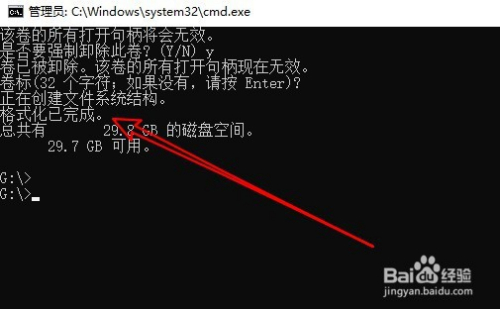
方法二:使用命令提示符格式化
建议熟悉计算机操作的用户使用命令提示符来格式化电子盘。 此方法比较有效,但如果您不熟悉命令提示符,建议更改方法。
(1)打开命令提示符(以管理员身份运行);
(2)输入[e:/fs:NTFS]命令(以NTFS文件系统为例)回车执行;
(3)根据命令提示符输入【Y】确认格式化操作,等待完成。
方法三:卸载挂载的磁盘然后格式化
如果电子盘已经挂载并分配了盘符,则需要先卸载电子盘,然后再进行格式化操作。
(1)在系统中,可以右键单击【计算机】或【本计算机】,选择【管理】;
(2)在计算机管理窗口中点击【存储】>【磁盘管理】,找到并右键单击需要卸载的磁盘,选择【卸载】;
(3) 卸载完成后,进行格式化操作。
格式化后发现文件意外丢失怎么办?
如果用户在格式化电子盘之前没有备份重要文件,则可能会丢失数据。 这时候应该如何恢复电子盘上的重要数据呢? 更有效的方法是使用专业软件来完成数据恢复。 比较推荐的软件是Data Frog 。
该软件不仅操作简单,而且具有比较好的恢复效果。 如果您需要恢复数据,建议先下载软件并按照以下步骤操作。 这可能有机会找回已删除的数据。
数据恢复专家软件下载链接:
操作环境:
演示型号:ASUS TUF Dash
系统版本:
软件版本:Data Frog 3.2.12
(1) 将软件安装到有足够空间的磁盘上并运行。 新用户首先选择【免费试用】模式;
(2)可以先勾选需要扫描的文件类型,勾选【e盘】,点击【扫描】;
(3)等待扫描完成。 用户可以根据个人喜好选择查看方式,在右侧查看和选择文件。 如果文件较多,建议使用【过滤】来快速定位文件;
提示:该软件有两种模式:快速扫描和深度扫描。 如果扫描的磁盘数据较小,则直接进入深度扫描。 用户可以等待深度扫描完成后再进行操作。
(4)勾选完所有需要恢复的文件后,点击【导出】,选择e盘以外的磁盘作为保存位置。
E盘对于我们的系统来说是一个非常重要的磁盘。 如果E盘出现问题,用户需要格式化却发现E盘无法格式化,可以尝试上面的方法。 但请注意,格式化前应备份重要数据,否则格式化后数据将被删除!
过往推荐:
如何恢复C盘删除的文件? 恢复文件,4种方法!
如何恢复已删除的文件? 这4个简单方法赶紧收藏起来吧!
如何将iPad连接到电脑? 这4个方法太管用了!